
Если вы владеете сайтом на WordPress, вам наверняка знакома проблема спама. Ежедневно боты и автоматизированные программы атакуют формы входа, регистрации и комментариев. Это не только раздражает посетителей, но и влияет на производительность сайта. Комментарии с ссылками на подозрительные ресурсы, попытки перебора паролей, фальшивые регистрации — всё это требует надёжной защиты.
Яндекс SmartCaptcha — это современное облачное решение, специально разработанное для защиты веб-приложений от ботов и спама. Это не просто проверка «я не робот», а интеллектуальная система, которая анализирует поведение посетителя. Главная её фишка в том, что реальные люди часто проходят проверку без каких-либо действий — система сама определяет, что это человек.

Как работает Яндекс SmartCaptcha
SmartCaptcha использует двухуровневую систему проверки. На первом уровне виджет, встроенный в вашу страницу, анализирует поведение пользователя — как он двигает мышью, как быстро кликает, какие паттерны поведения демонстрирует. Если система уверена, что это человек, пользователь проходит проверку мгновенно и практически незаметно.
На втором уровне, если поведение неоднозначно, система показывает простую проверку вроде выбора изображений или ввода текста с картинки. И только на третьем уровне, когда что-то совсем подозрительно, может потребоваться более сложное задание.
Важная деталь — серверная валидация. После того как пользователь проходит проверку, браузер отправляет токен на ваш сервер. Ваш сервер отправляет этот токен и секретный ключ на серверы Яндекса для проверки. Это предотвращает обход защиты через манипуляцию клиентским кодом.
Почему выбирают Яндекс SmartCaptcha
Главное преимущество SmartCaptcha в том, что она практически не раздражает пользователей. Большинство посетителей проходят проверку без явных действий, что улучшает пользовательский опыт и не снижает конверсию.
Второе преимущество — это надёжность. Яндекс постоянно обновляет алгоритмы распознавания, добавляет защиту от новых типов атак, включая DDoS-атаки. Система учится и совершенствуется каждый день.
Третий плюс — щедрый бесплатный тариф. Первые 250 тысяч запросов в месяц бесплатны. Это достаточно для большинства небольших и средних сайтов. Даже популярные сайты часто остаются в рамках бесплатного лимита.
Наконец, интеграция простая. Есть готовые плагины для WordPress, что позволяет установить всё за несколько минут, даже если вы не разработчик.
Подготовка капчи в консоли Яндекса
Перед тем как интегрировать капчу на ваш сайт, нужно создать её в облачной консоли Яндекса. Процесс займёт минут пять. Как это сделать, опишем ниже.
Регистрация в Yandex Cloud
Первое, что нужно сделать — открыть https://console.yandex.cloud/ в браузере. Если у вас уже есть аккаунт Яндекса, просто авторизуйтесь. Если нет — создайте новый. После этого вам понадобится подтвердить номер телефона и привязать платёжные реквизиты (даже для использования бесплатного тарифа требуется действующая карта).
В консоли создайте новый каталог или используйте существующий. Это просто логический контейнер для ваших ресурсов. Назовите его как-нибудь понятно, например «wordpresssite».


Создание и настройка капчи
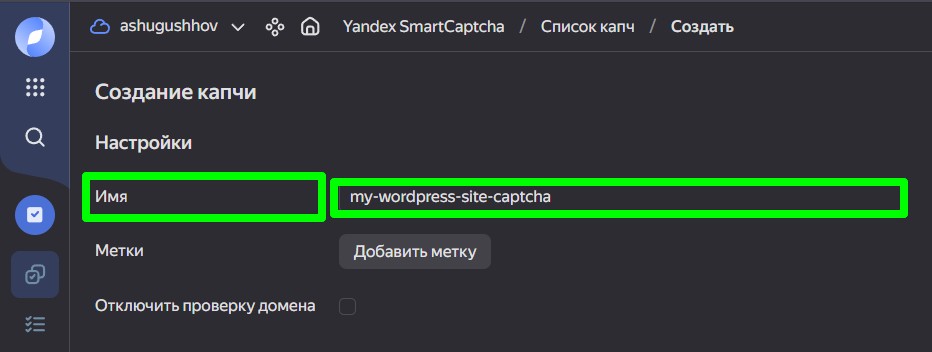
Перейдите в раздел SmartCaptcha (его можно найти через поиск в верхней части консоли). Нажмите кнопку «Создать капчу» и заполните форму.


Начните с имени капчи. Это название видно только в консоли Яндекса, поэтому выберите что-то описательное, например «my-wordpress-site-captcha». Это поможет вам, если капч будет несколько.
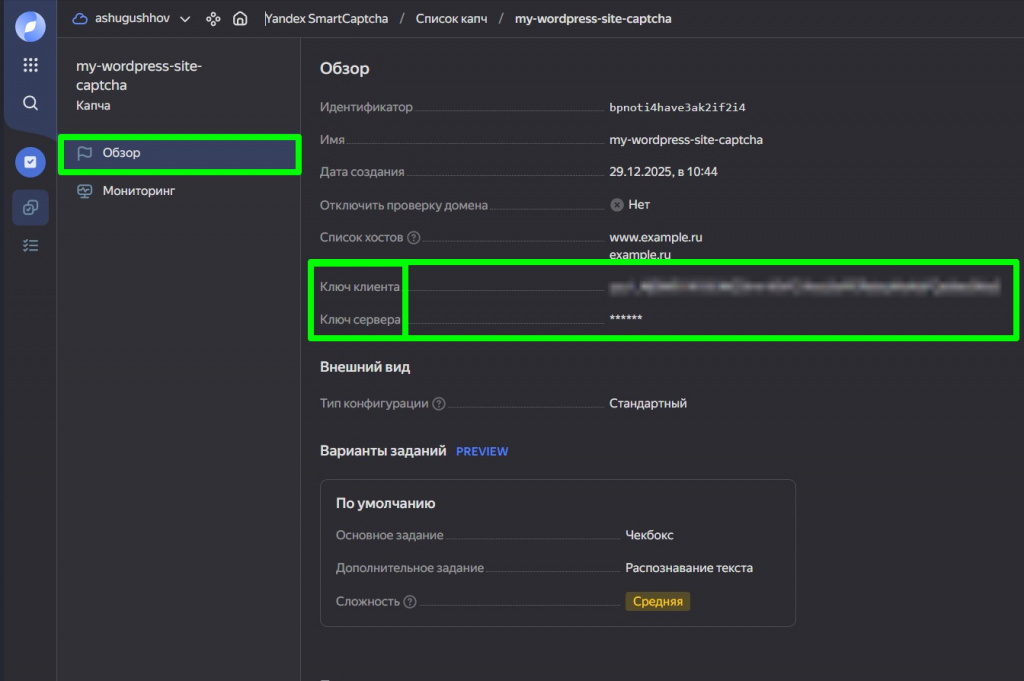
Далее укажите список хостов — это доменные имена вашего сайта. Если ваш сайт доступен по адресам example.ru и www.example.ru, укажите оба. SmartCaptcha будет работать на всех указанных доменах и их поддоменах.

Выберите уровень сложности. Для большинства сайтов подойдёт Средняя — хороший баланс между защитой и удобством. Легкая слишком мягкая, Высокая может раздражать пользователей.

В типе проверки выберите Чекбокс — это классическая кнопка «я не робот». Это самый знакомый формат для пользователей.

В типе задания оставьте Распознавание текста— это стандартный вариант ввода текста с картинки.

После заполнения нажмите «Сохранить». Система создаст капчу и выдаст вам два ключа: Site Key и Server Key. Site Key используется на фронтенде (клиента видит этот ключ в исходном коде), Server Key — это секретный ключ для проверки на сервере (никогда не показывайте его никому). Скопируйте оба ключа и сохраните в безопасном месте.

Установка через готовый плагин
Самый простой способ подключить Яндекс SmartCaptcha — использование готового плагина. Процесс установки и настройки занимает всего несколько минут.
Войдите в административную панель WordPress под учётной записью администратора. В левом меню откройте раздел «Плагины», затем нажмите «Добавить плагин». В строке поиска введите Yandex SmartCaptcha или Captcha by Yandex.

Найдите нужный плагин (как правило, он отображается первым в списке и является официальным решением от Яндекса) и нажмите кнопку «Установить сейчас». После завершения установки появится кнопка «Активировать» — нажмите её.


После активации плагина откройте Contact Form 7 и перейдите в раздел «Интеграции». Здесь будет доступен блок настройки Yandex SmartCaptcha.

В настройках плагина найдите два поля: «Site Key» (или «Ключ клиента») и «Server Key» (или «Ключ сервера»). Вставьте сюда значения, которые вы скопировали из консоли Яндекса.


Нажмите «Сохранить» или «Save Settings». Плагин автоматически подключит все необходимые скрипты и обработчики.
Далее в левой части административной панели откройте раздел «Контактные формы» и выберите формы, которые необходимо защитить: комментарии, форму входа, форму регистрации и форму восстановления пароля.
В редакторе нужной формы добавьте шорткод [cf7-yandex-captcha]. Как правило, рекомендуется включать защиту для всех доступных форм.

Ручная интеграция для продвинутых
Если вы хотите полный контроль или плагин по каким-то причинам не подходит, можно интегрировать SmartCaptcha через код.
Подключение скрипта
Откройте файл header.php вашей темы (находится в папке /wp-content/themes/ваша-тема/). Найдите закрывающий тег </head> и добавьте перед ним эту строку:
<script src="https://smartcaptcha.yandexcloud.net/captcha.js" defer></script>Атрибут defer позволяет скрипту загружаться асинхронно, не блокируя загрузку стальной страницы. Это хорошо для производительности.

Добавление ключей
Откройте файл functions.php вашей темы (в той же папке). В самом начале файла, после открывающего тега <?php, добавьте:
define('YANDEX_CAPTCHA_SITE_KEY', 'YOUR_SITE_KEY_HERE');Замените YOUR_SITE_KEY_HERE и YOUR_SERVER_KEY_HERE на ваши реальные ключи из консоли Яндекса.
Отображение виджета в формах
Чтобы показать капчу в форме комментариев, добавьте в functions.php:
add_action('comment_form_before_fields', 'add_yandex_captcha');function add_yandex_captcha() {Эта функция использует встроенный хук WordPress и вставляет виджет капчи прямо в форму комментариев.
Проверка токена на сервере
Это самая важная часть. После того как пользователь проходит капчу, браузер отправляет токен на сервер. Вам нужно проверить этот токен через API Яндекса.
Добавьте функцию валидации в functions.php:
function validate_yandex_captcha($token) {$response = wp_remote_post('https://smartcaptcha.yandexcloud.net/validate', array($result = json_decode(wp_remote_retrieve_body($response), true);Теперь добавьте фильтр, который проверяет капчу перед сохранением комментария:
add_filter('preprocess_comment', 'check_captcha_comment');function check_captcha_comment($data) {$token = $_POST['g-recaptcha-response'] ?? '';ЭтоЗащита других форм
SmartCaptcha можно применить не только к комментариям, но и к формам входа и регистрации.
Для защиты формы входа добавьте в functions.php:
add_action('login_form', 'add_captcha_login');Для формы регистрации используйте хук register_form. Логика аналогична.
Если у вас есть кастомные формы на сайте, просто вставьте HTML-элемент капчи в нужное место в форме:
<div class="smart-captcha" data-sitekey="ВАШ_SITE_KEY"></div>Затем обработайте отправку формы через функцию валидации.
Важные вопросы безопасности
Есть несколько критических моментов, о которых нужно помнить при работе с SmartCaptcha.
Первый и самый важный — никогда не передавайте Server Key (секретный ключ сервера) на клиент. Этот ключ должен использоваться только на вашем сервере для проверки токенов. Если его скомпрометируют, злоумышленник сможет подделывать токены капчи и обходить защиту. Не публикуйте ключ в git-репозиториях, не пишите в коде, который будет выложен на GitHub.
Второй момент — не полагайтесь только на проверку на клиенте. Система может содержать уязвимости или быть обойденной. Обязательно проверяйте токен на сервере через API Яндекса.
Третий совет — периодически ротируйте ключи. В консоли Яндекса есть функция регенерации ключей. Делайте это хотя бы раз в год или после каких-либо инцидентов.
Четвёртое — если API Яндекса недоступен или вернул ошибку, используйте safe-fail подход: временно разрешьте доступ, но выведите предупреждение в логи. Не блокируйте всех пользователей из-за технических проблем.
Итоги
Яндекс SmartCaptcha — это мощный и удобный инструмент для защиты WordPress сайта. Вне зависимости от того, выберете ли вы готовый плагин или ручную интеграцию, результат будет одинаковым: надёжная защита от спама и ботов.
Если вы новичок в WordPress или не хотите работать с кодом — используйте плагин. Пара кликов, ввод двух ключей, и всё готово.
Если вы разработчик и хотите кастомизации — интегрируйте через код. Так вы получите полный контроль над процессом.
В любом случае, правильно настроенная SmartCaptcha существенно снизит количество спама, защитит от брутфорс-атак на пароли и улучшит пользовательский опыт. Плюс это совершенно бесплатно (в пределах лимита запросов).
Регулярно проверяйте статистику капчи в консоли Яндекса, наблюдайте за количеством заблокированных попыток и при необходимости корректируйте параметры сложности.


 MAX
 Telegram
 WhatsApp
Супер полезно!!!